使い方(詳細)
エネミーデータ/駒作成ツールでエネミーデータの作成やCCFOLIA用のキャラクター駒を作成するコマンドを生成するための手順を画像付きで説明します。
画面全体
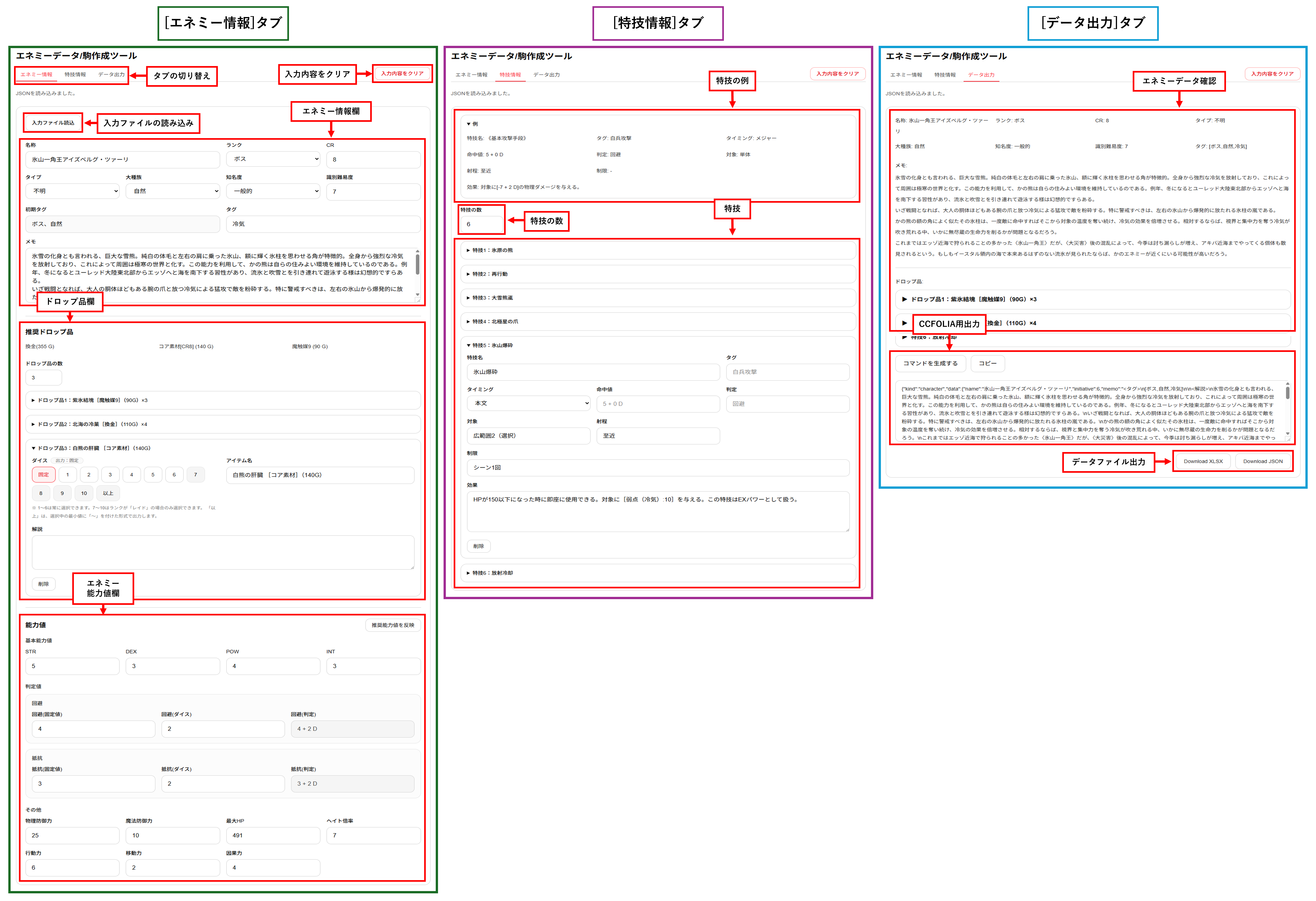
エネミーデータ/駒作成ツールの画面全体です。 [エネミー情報]タブ、[特技情報]タブ、[データ出力]タブを切り替えながら作業を進めてください。
基本操作
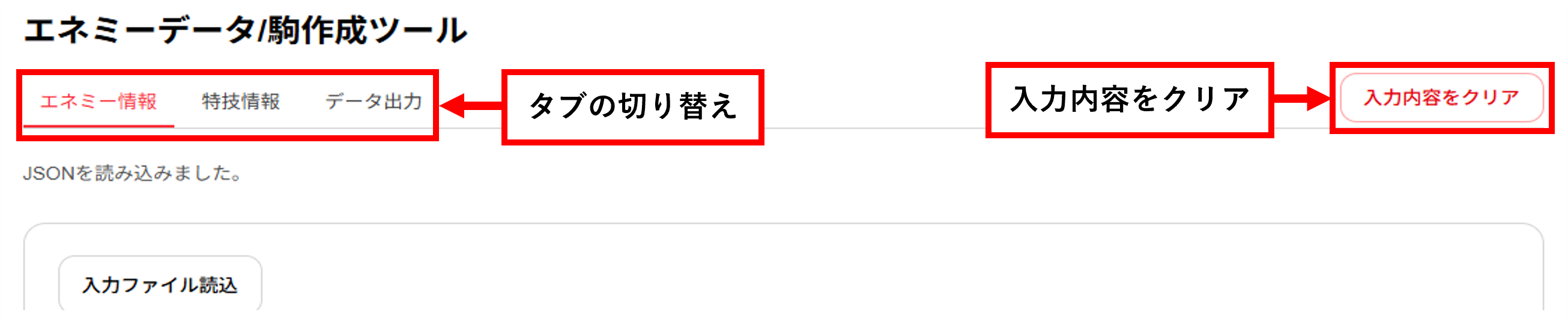
「タブの切り替え」「入力内容クリア」の位置を確認します。
この2つの項目はすべてのタブで表示されています。
・「タブの切り替え」: [エネミー情報]タブ、[特技情報]タブ、[データ出力]タブを切り替える・「入力内容クリア」: すべての入力内容をクリアする
[エネミー情報]タブ
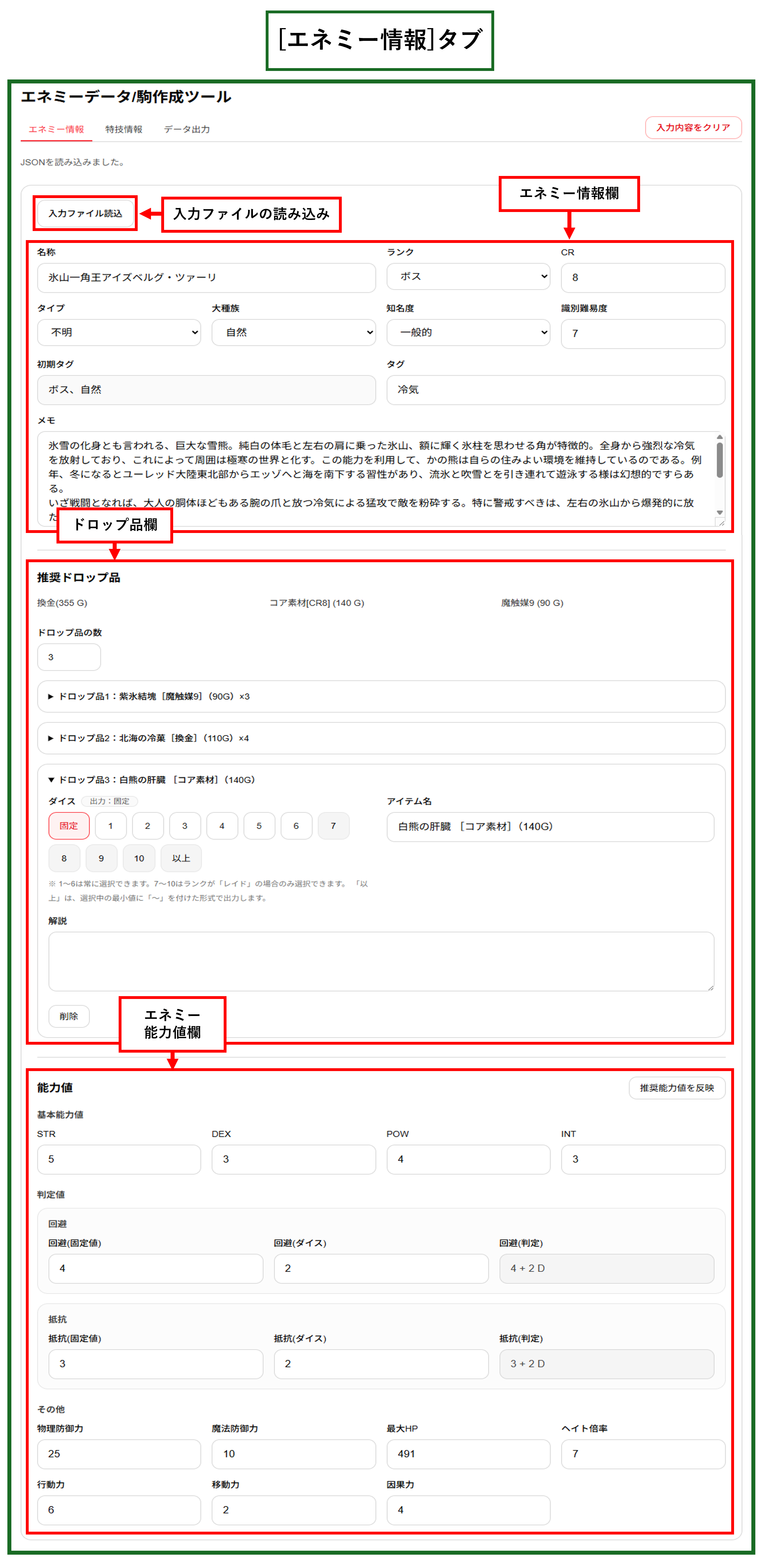
[エネミー情報]タブでは、エネミーの基本情報、ドロップ品、能力値を入力・確認します。
画面内の入力欄は、「エネミー情報欄」「ドロップ品欄」「エネミー能力値欄」に分かれています。
エネミー情報の入力
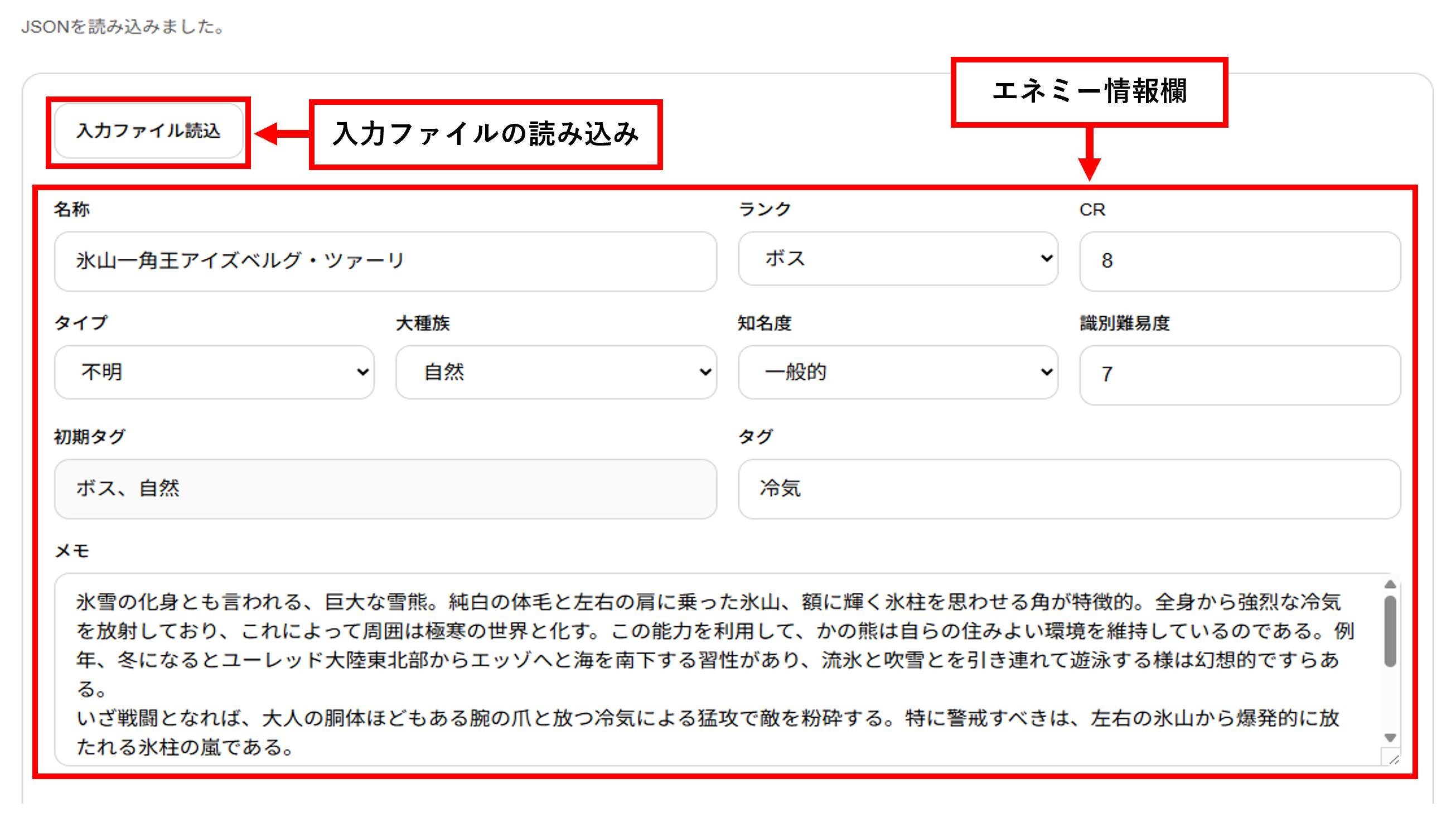
エネミー情報( 「名称」「ランク」「CR」「タイプ」「大種族」「知名度」「タグ」「メモ」)を入力してください。
「識別難易度」は、「CR」と「知名度」から自動で計算されます。 「初期タグ」は、「ランク」と「大種族」に基づいて自動設定され、最終的に「タグ」と合わせて出力されます。
「入力ファイル読込」から、XLSXファイルまたはJSONファイルを読み込むことができます。
公式データベース「ログ・ホライズンTRPG冒険者窓口 -データベース-」から取得したエネミーデータ(JSON)を読み込む場合は、 データの一部を編集する必要があるため、事前に「公式データの読み込みについて」をご確認ください。・名称:エネミーの名称を入力する・ランク:「モブ」「ノーマル」「ボス」「レイド」から選択する・CR:1〜30の範囲で入力する・タイプ:9つのタイプから選択する ※ 「不明」は公式データ(JSONファイル)読み込み用・大種族:8つの種族から選択する・知名度:8つの知名度から選択する・識別難易度:CRと知名度から自動で計算される(調整可能)・初期タグ:「ランク(ノーマルを除く)」と「大種族」が自動で設定される・タグ:複数のタグを入力する場合は「、」または「,」で区切る必要がある・メモ:自由記述欄 ※ CCFOLIAでは「キャラクターメモ」に反映される
ドロップ品の入力
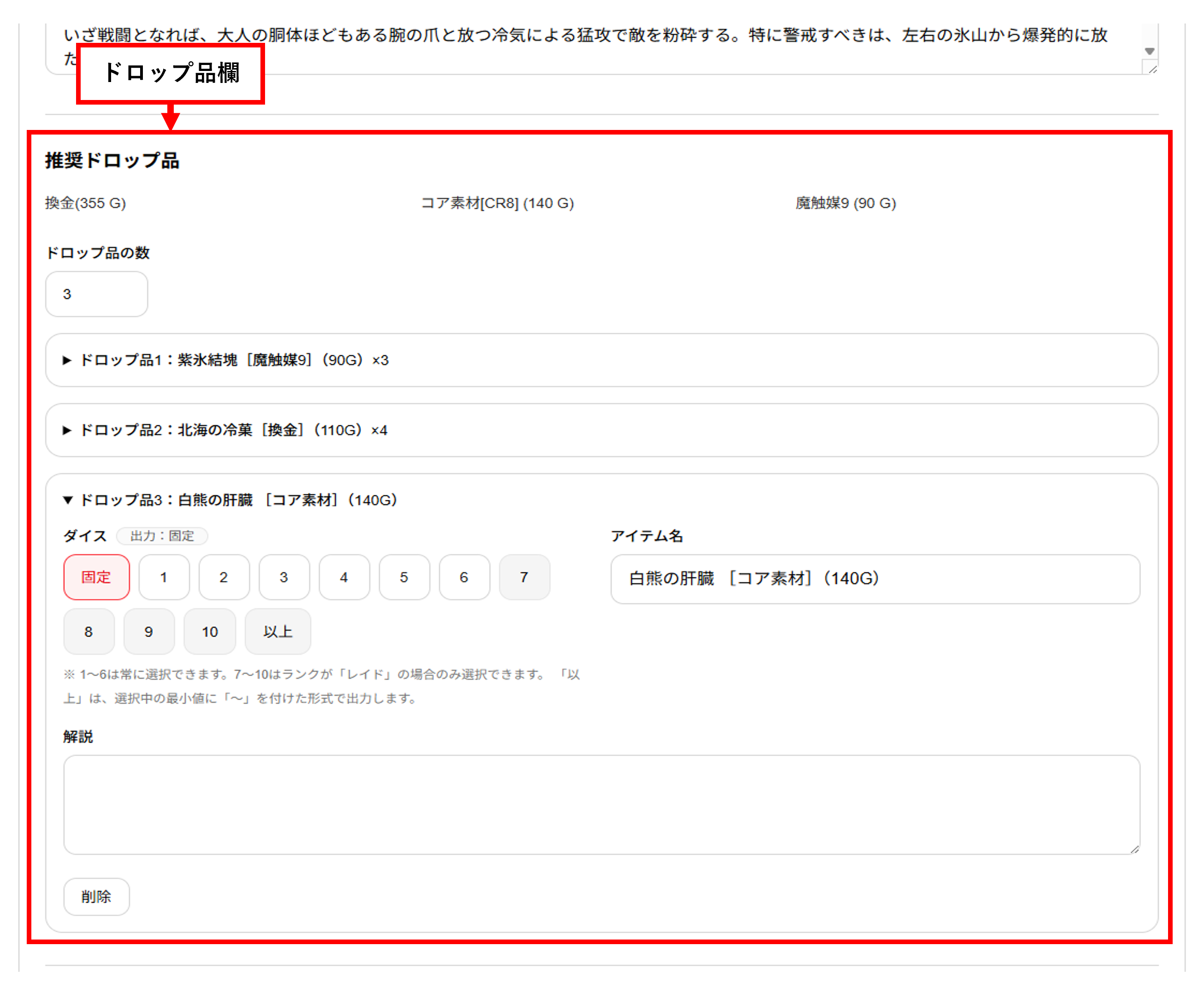
「ドロップ品の数」の設定でドロップ品入力欄が増減します。 推奨ドロップ品(「CR」と「ランク」から自動で計算)を参考にしながら、「ダイス」「アイテム名」「解説」を入力してください。・ダイス:「固定」「数字(1~10)」「以上」から選択する ※ 7〜10は「レイド」エネミー専用・アイテム名:複数のタグを入力する場合は「、」または「,」で区切る必要がある・解説:自由記述欄・削除:ドロップ品の項目を削除する ※ 繰り上がり
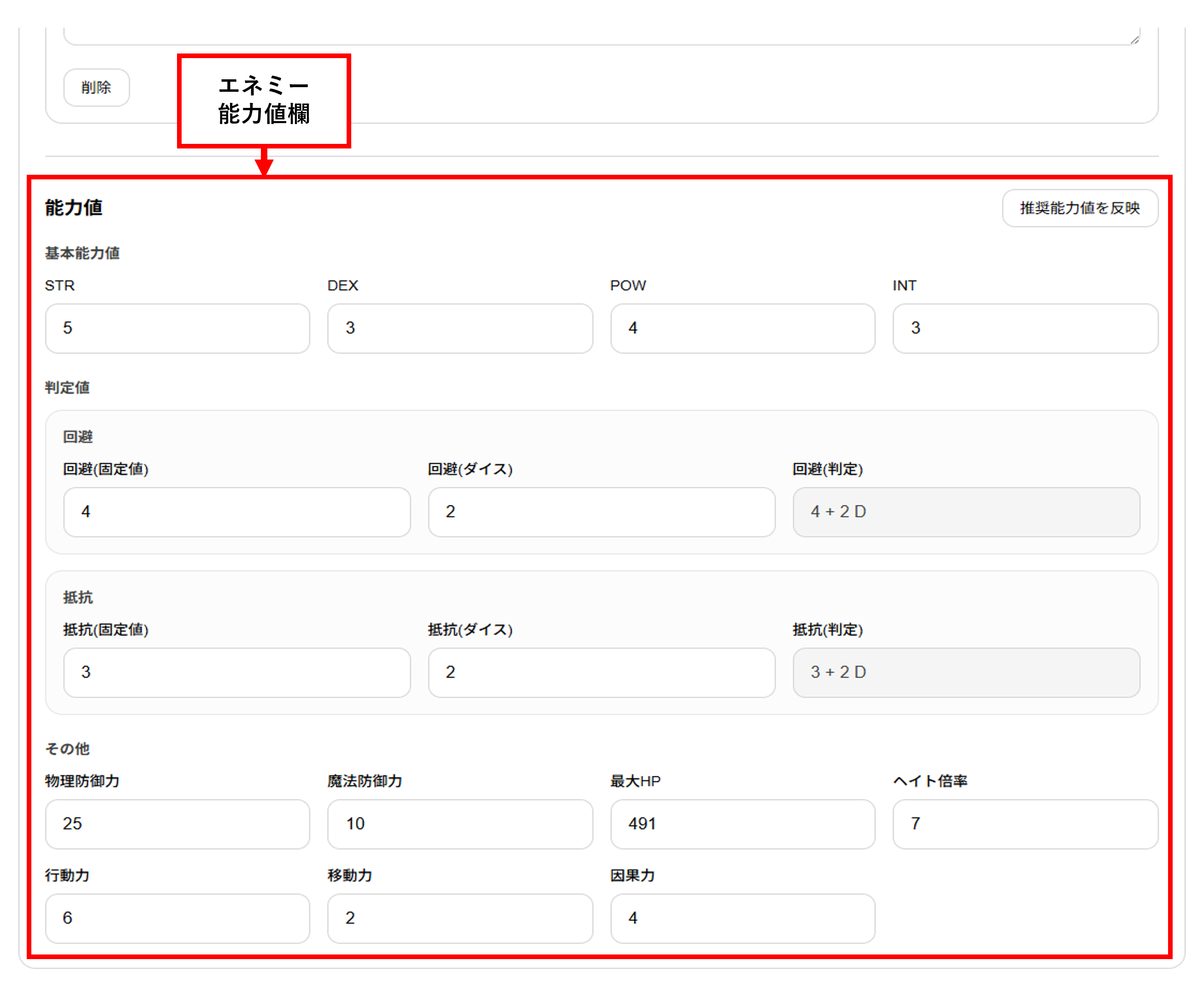
能力値の確認・調整
[推奨能力値を反映] をクリックすると、「ランク」「CR」「タイプ」に基づいて各能力値の推奨値が反映されます。 各能力値は、必要に応じて手動で調整できます。詳細は<計算式>参照
[特技情報]タブ
[特技情報] タブでは、特技の数、特技入力欄を設定します。 大種族が「ギミック」の場合は、専用の特技《意志なき機構》が自動で追加されます。
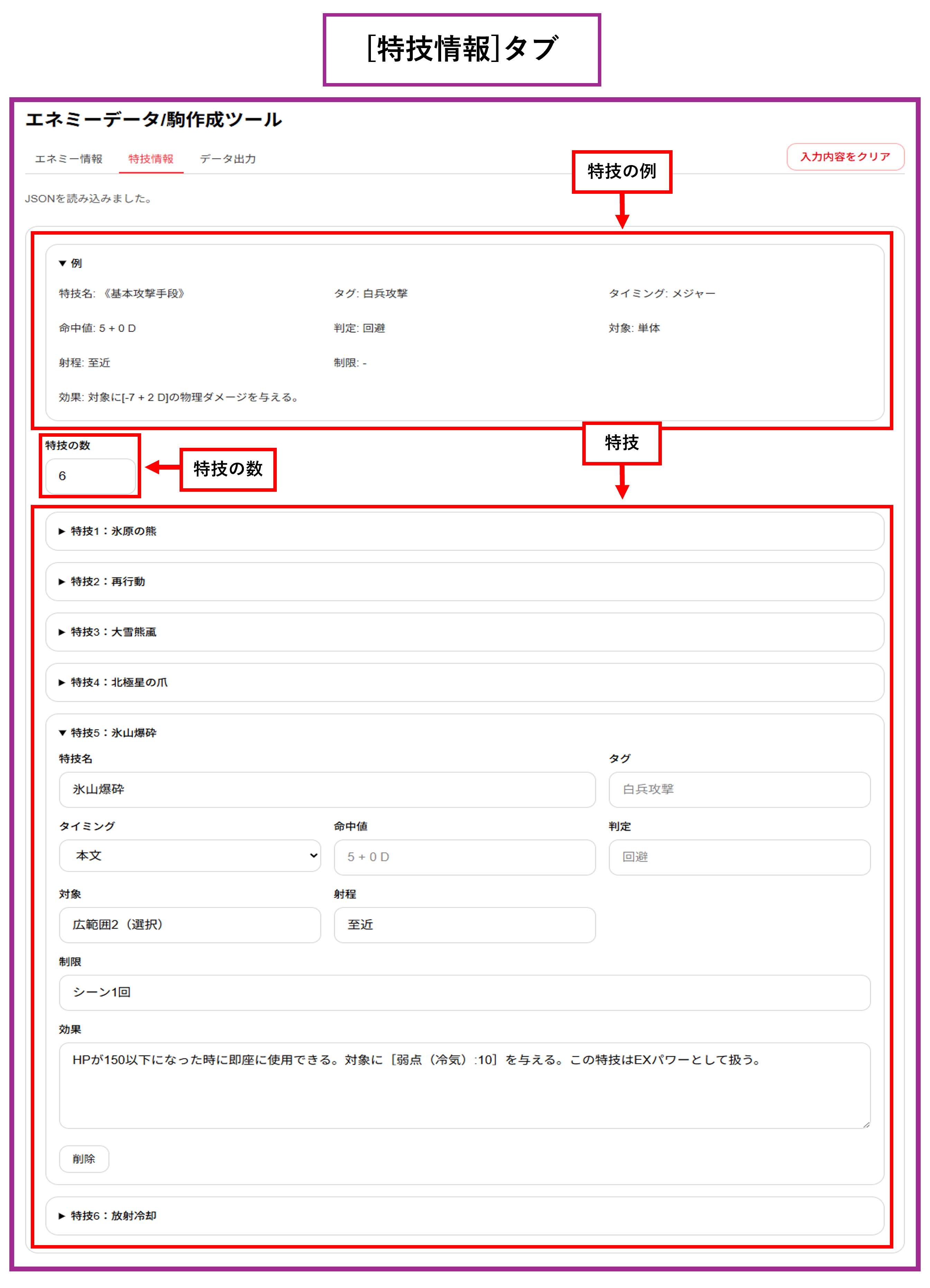
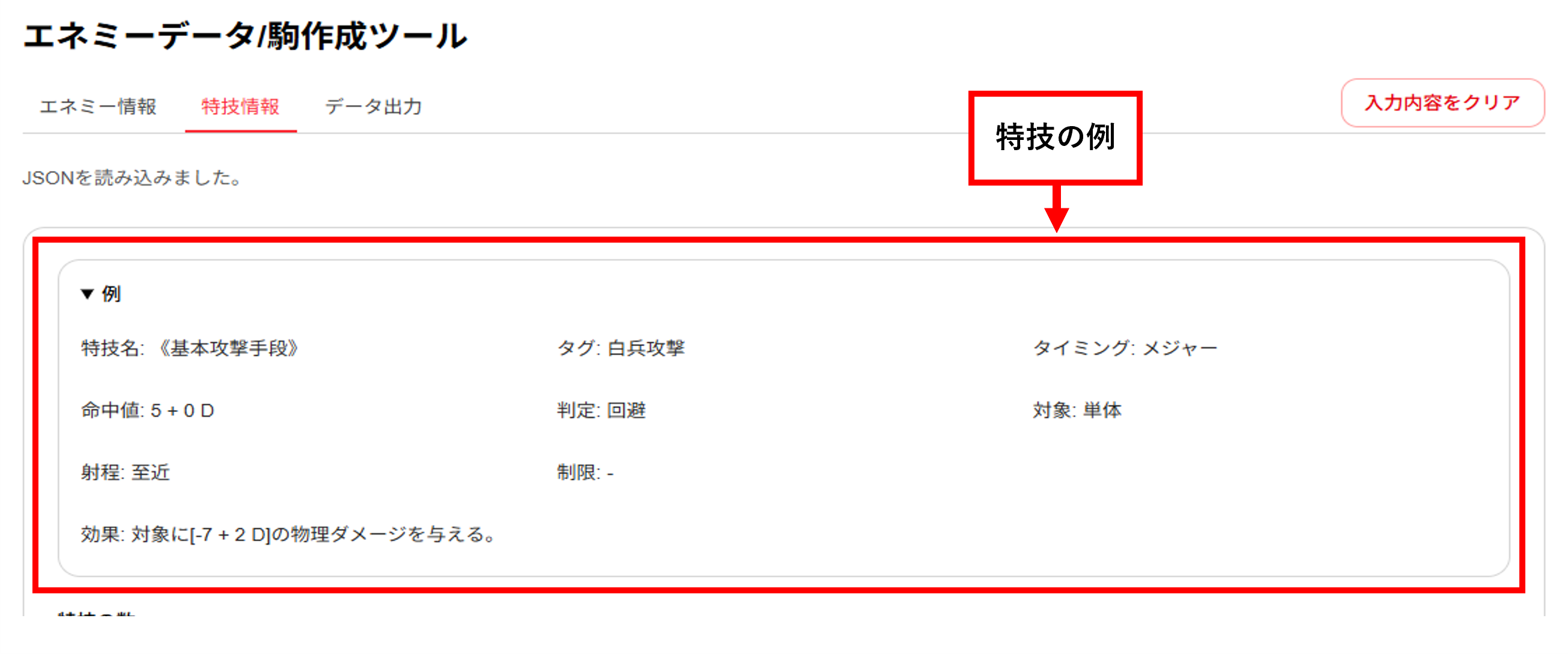
特技の例
「CR」と「タイプ」に応じた特技例が表示されます。 ダメージや命中値の目安として参考にしてください。
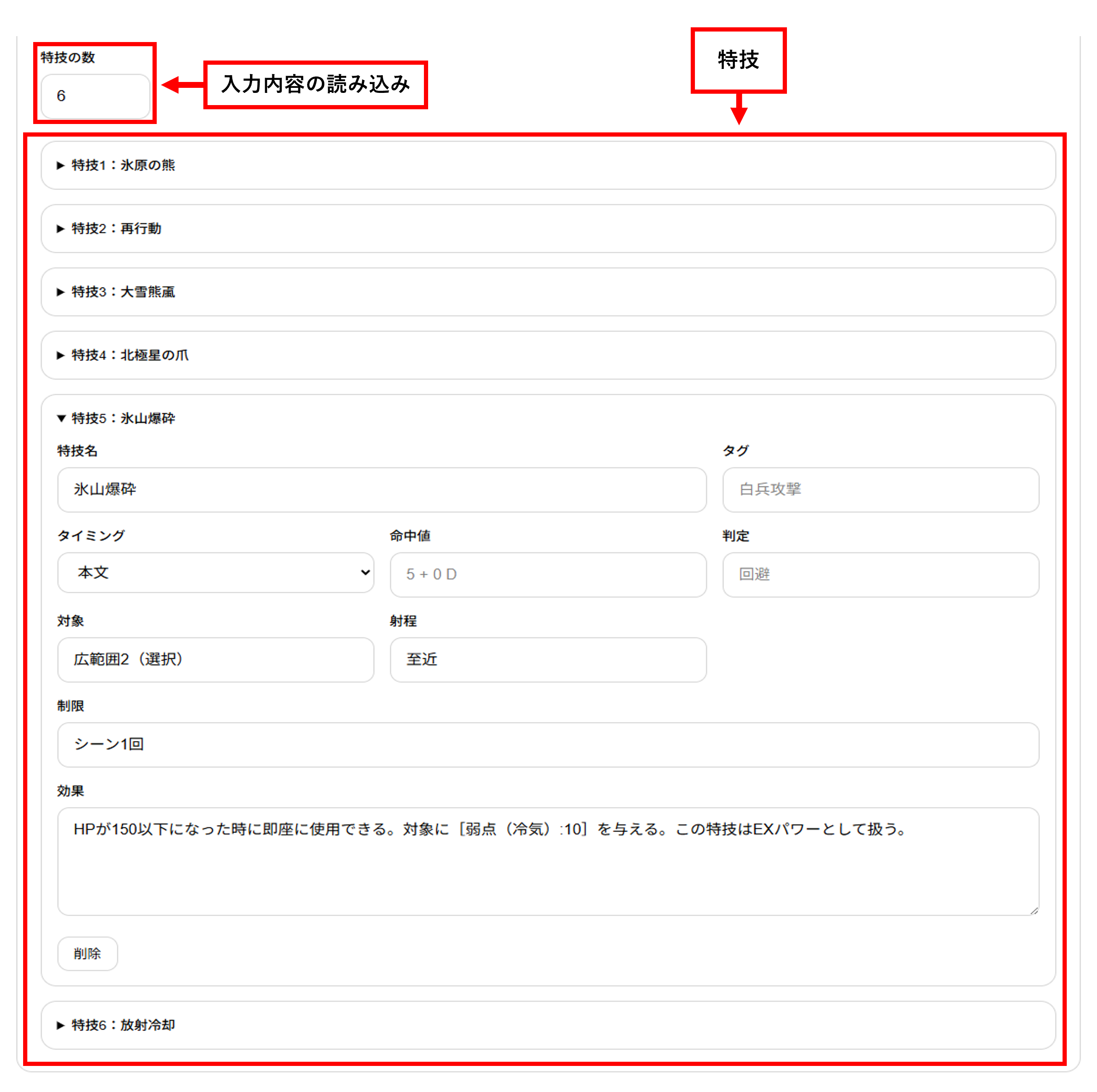
特技を入力する
「特技の数」を指定し、各特技の内容を入力します。 「特技名」と「効果」が空欄の場合は、データ出力に反映されません。 「-」を表示したい場合は、「-」を入力してください。・特技名:特技の名称 ※ 空欄不可能・タグ:複数のタグを入力する場合は「、」または「,」で区切る必要がある・タイミング:任意のタイミングを選択する・命中値:ダイスも含めて入力する・判定:「回避」または「抵抗」を入力する・対象:対象を入力する・射程:射程を入力する・制限:制限を入力する・効果:自由記述欄 ※ 空欄不可能
[データ出力] タブ
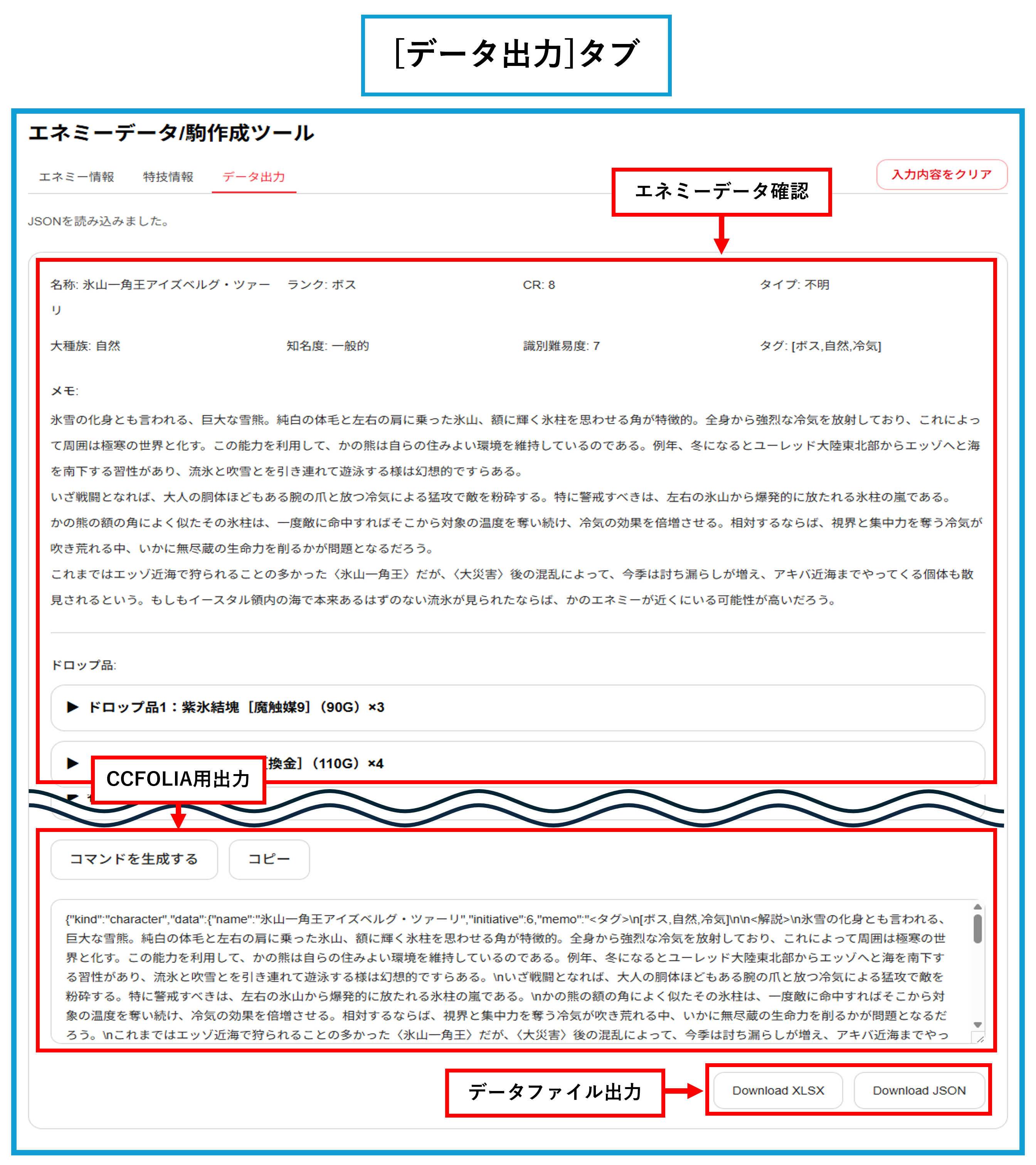
[データ出力] タブでは、入力したエネミーデータの確認、CCFOLIA用コマンドの生成、データファイルの出力ができます。
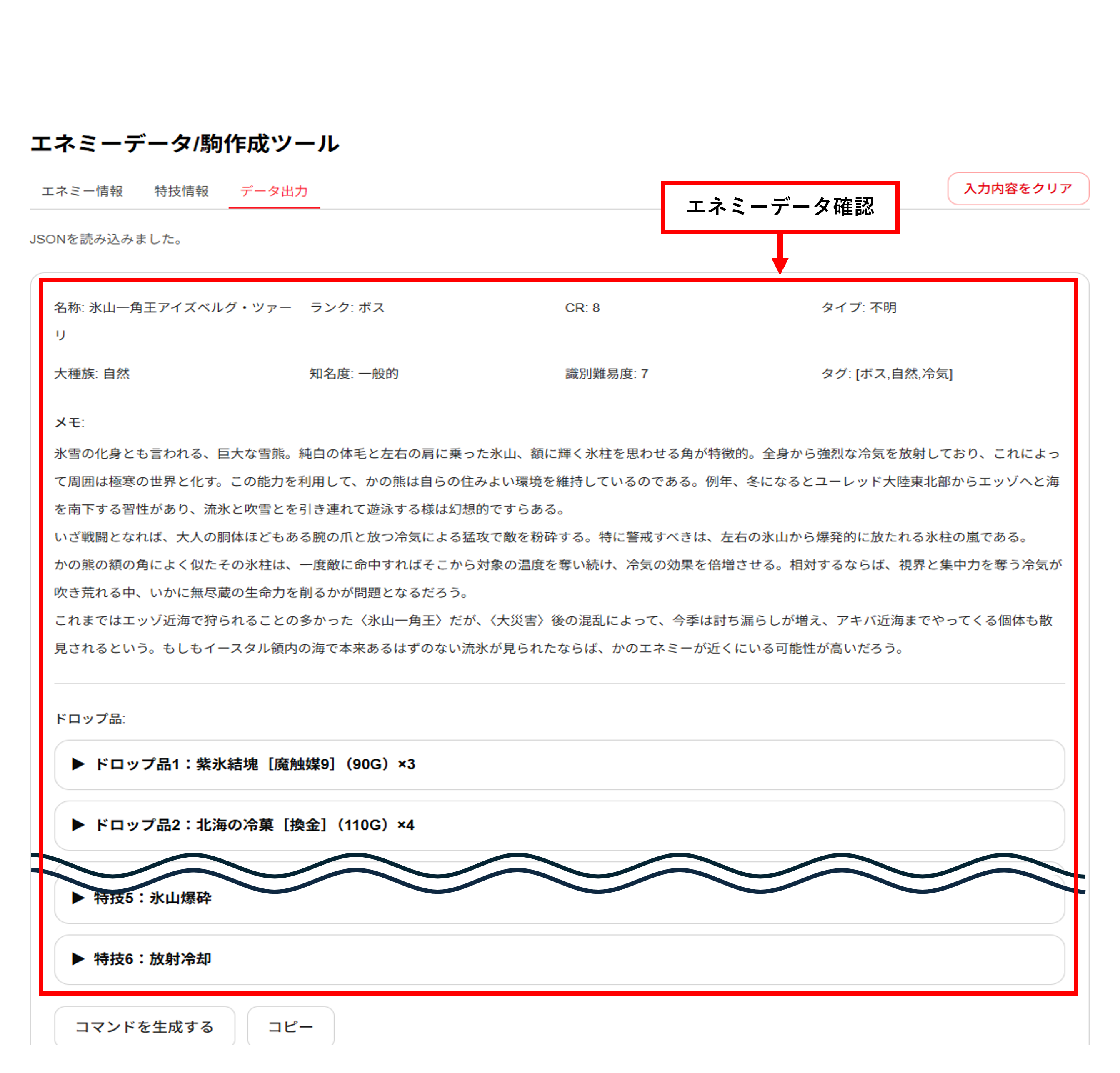
入力したエネミーデータの確認
[エネミー情報]タブと[特技情報]タブで入力したエネミーデータの確認ができます。
ここに表示されていない内容は出力されません。
CCFOLIA用コマンドを生成
[コマンドを生成する] をクリックすると、CCFOLIA用のコマンドが表示されます。 コピーした内容をCCFOLIAに貼り付けると「マイキャラクター」として駒を作成できます。
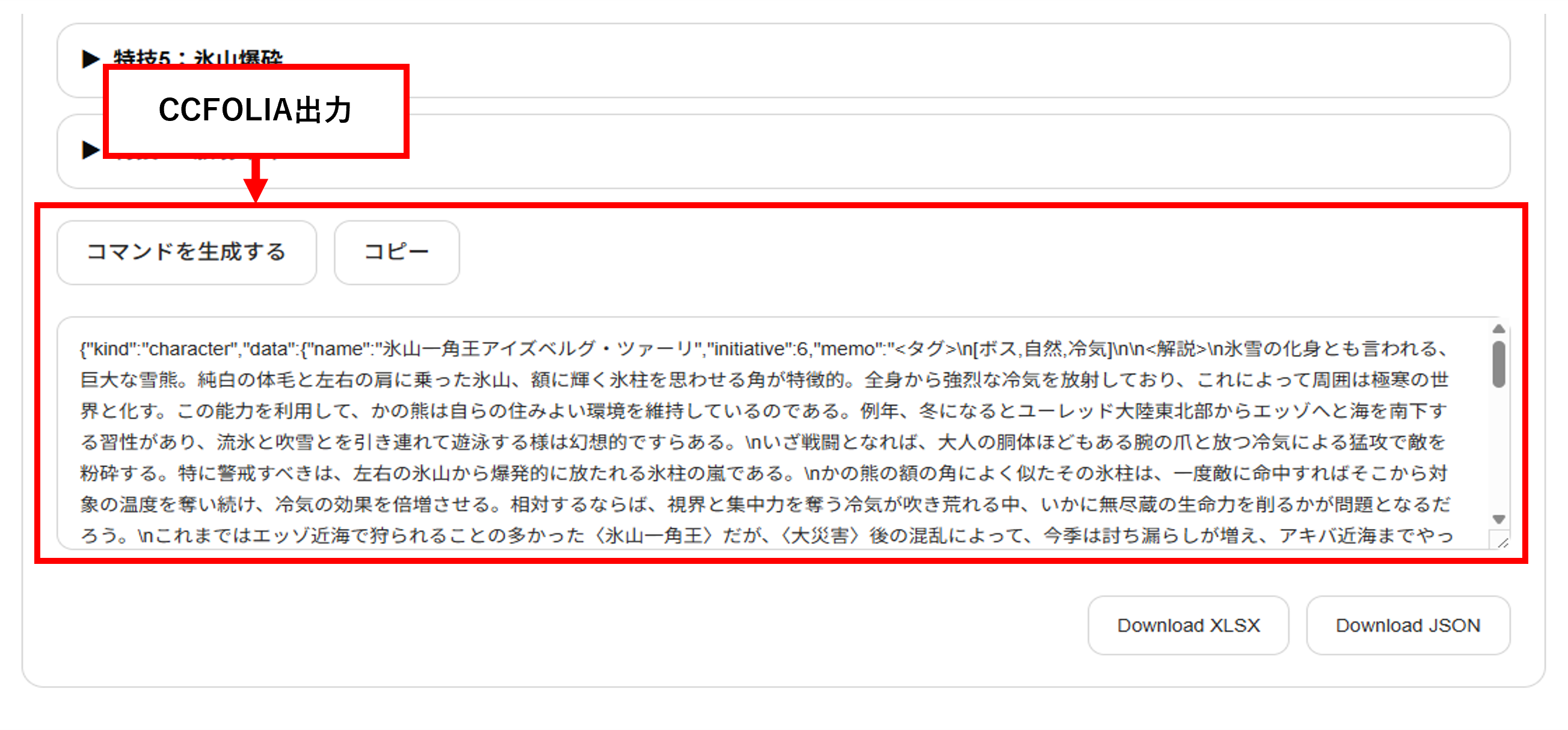
データファイルを出力
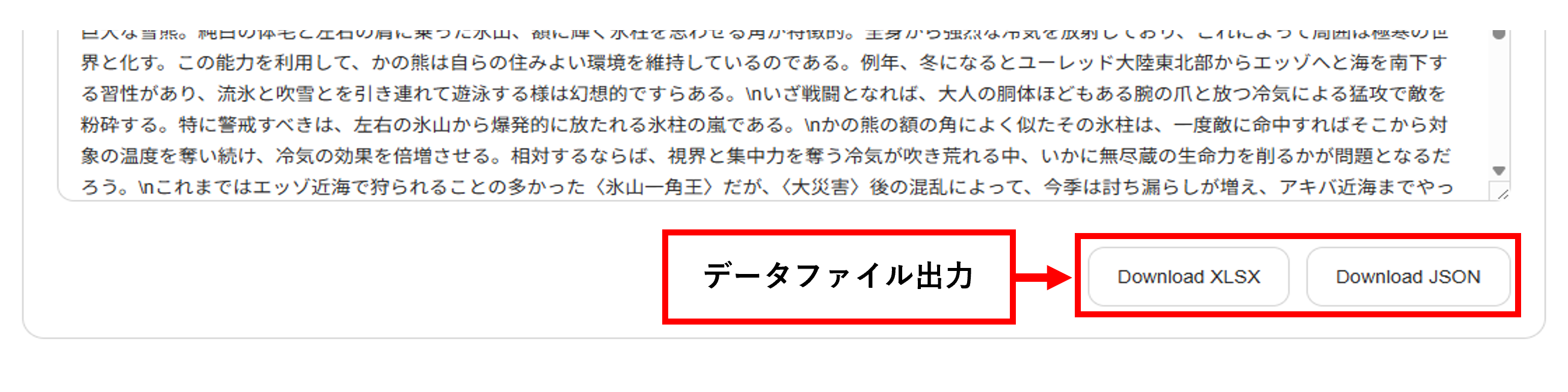
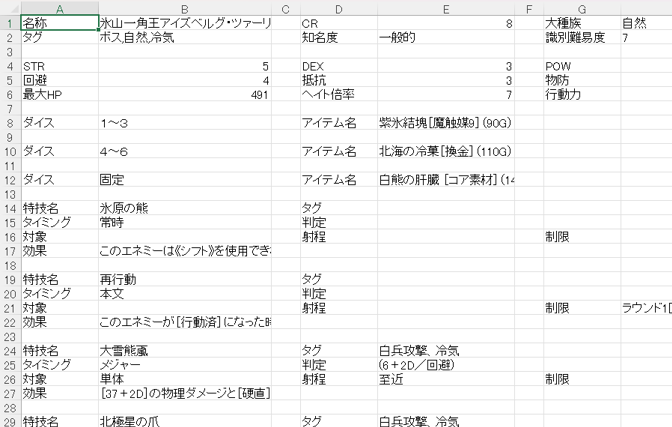
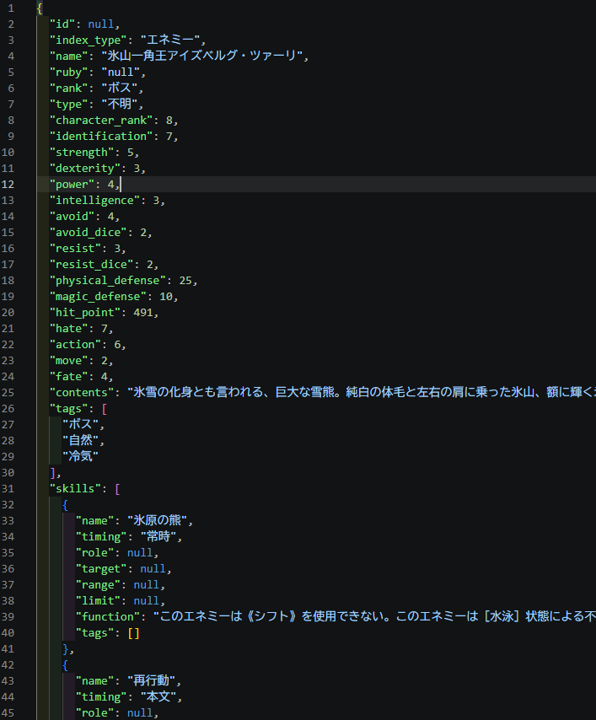
エネミーデータはXLSXファイルまたはJSONファイルとして出力できます。 出力したファイルは、後から読み込んで再編集できます。 ファイル名は「エネミー名_CR」の形式になります。