公式データについて
公式データベースである「ログ・ホライズンTRPG冒険者窓口 -データベース-」から取得したエネミーデータを、エネミーデータ/駒作成ツールで読み込むための手順をまとめています。ただし、公式データベースから取得したファイルは、そのままでは読み込めない場合があるため、読み込む前にJSON形式へ整える必要があります。
データベースからJSONファイルを保存
-1- 公式データベースでエネミーページを開く
ログ・ホライズンTRPG冒険者窓口 -データベース-から、読み込みたいエネミーのページを開きます。
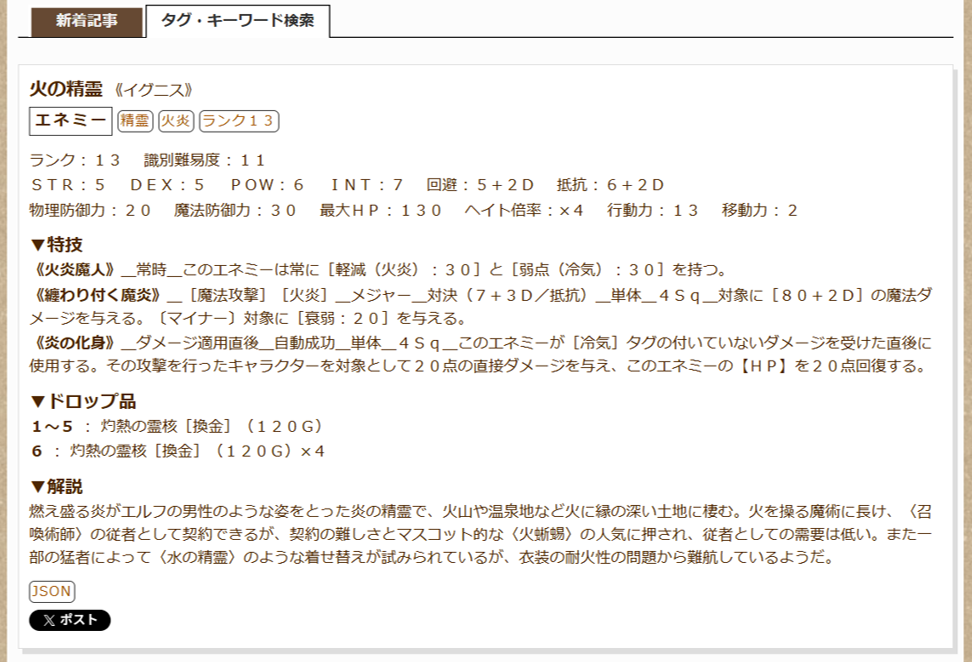
エネミーページ左下の[JSON]ボタンを確認します。 -2- 左下の[JSON]をクリックする
[JSON]をクリックすると、新しいページに
jsonp(...)の形式でテキストが表示されます。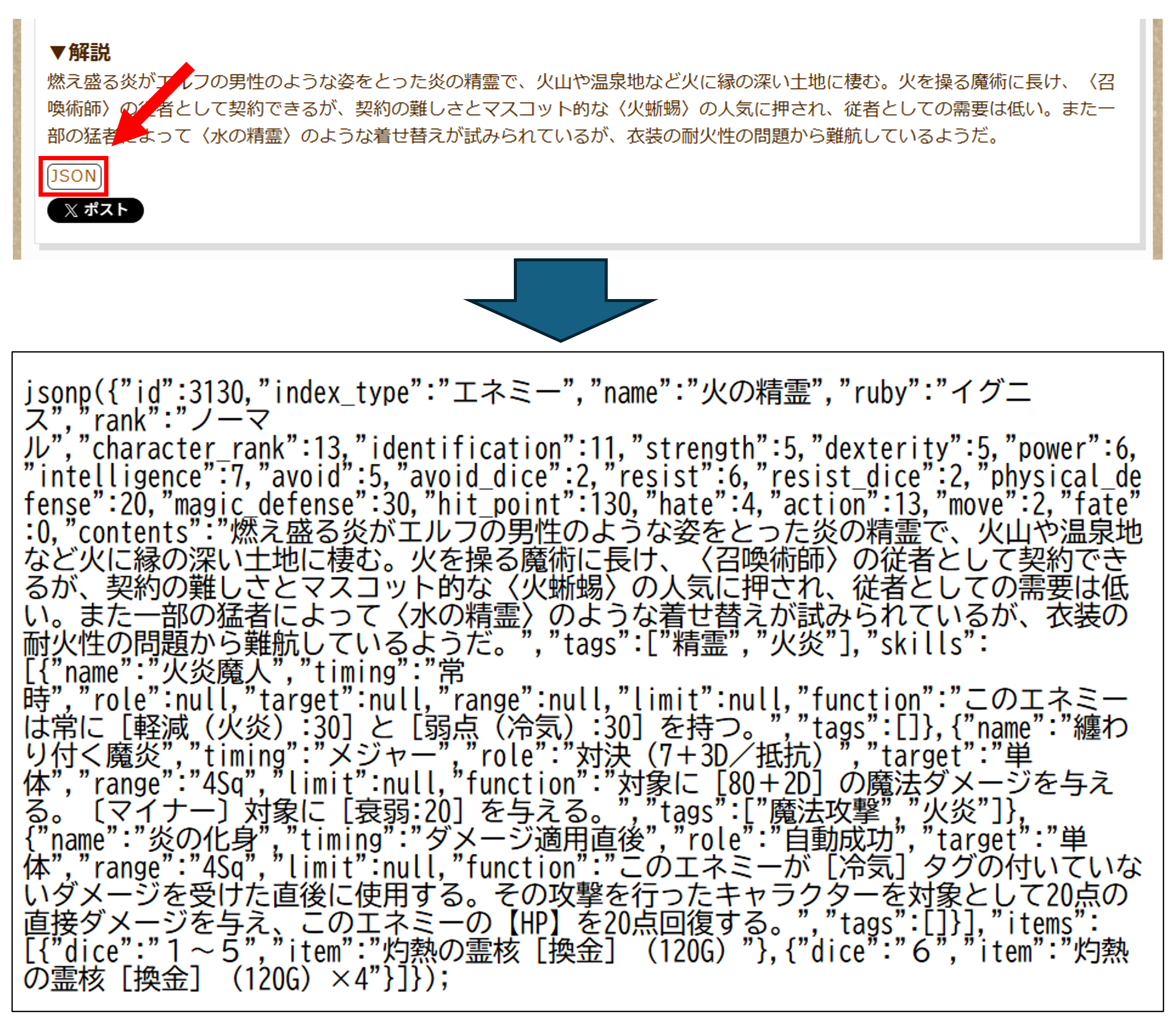
クリック後、新しいページでJSONP形式のテキストが表示されます。 -3- JSONファイルとして保存する
Ctrl + Sで名前を付けて保存します。
デフォルトでは拡張子が
.jsになる場合があるため、.jsonに変更して保存してください。うまく保存できない場合は、すべてのテキストをメモ帳にコピペしてから
.json形式で保存しても問題ありません。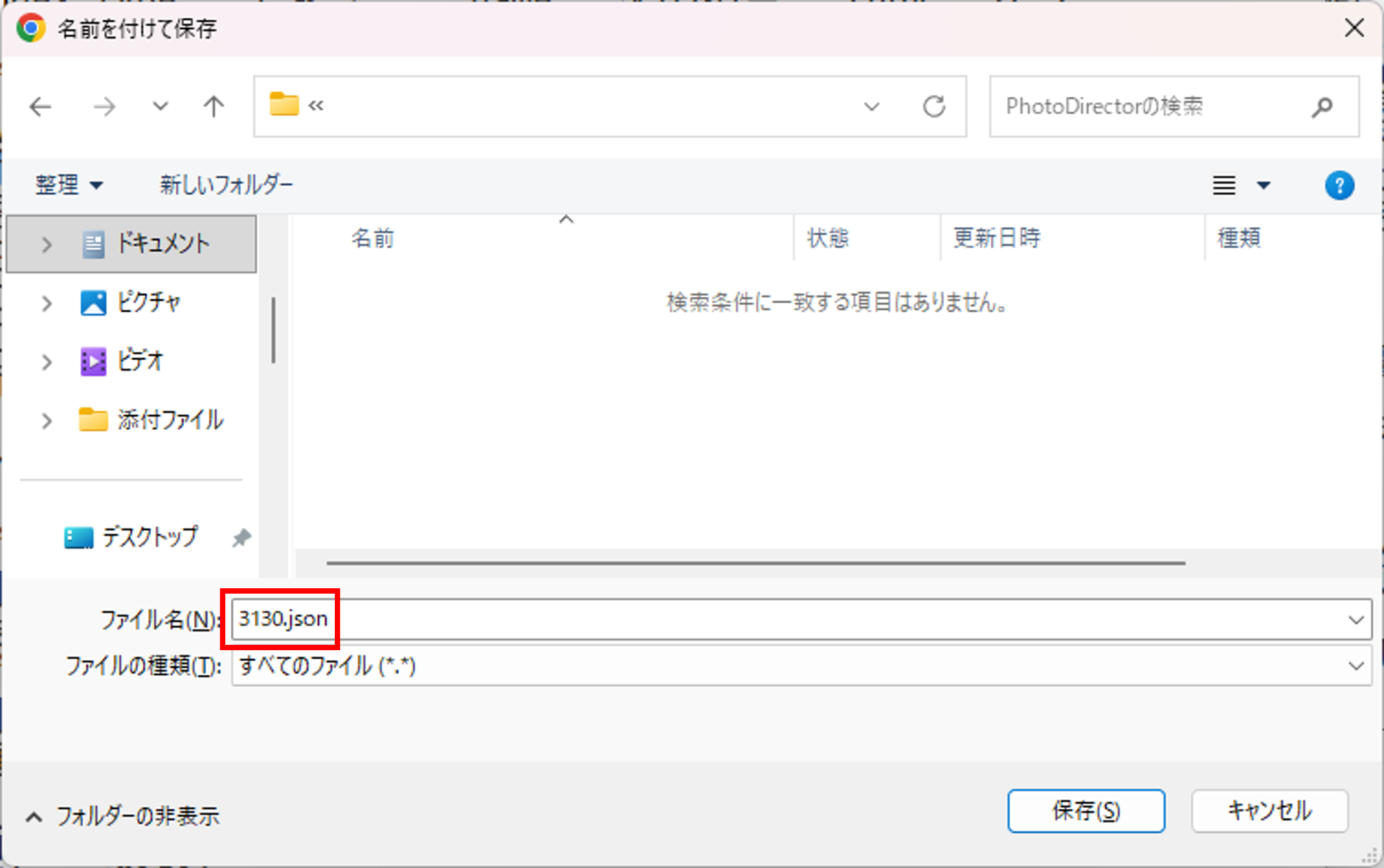
ファイル名の拡張子を .json にして保存します。 -4- 保存したファイルをテキストエディタで開く
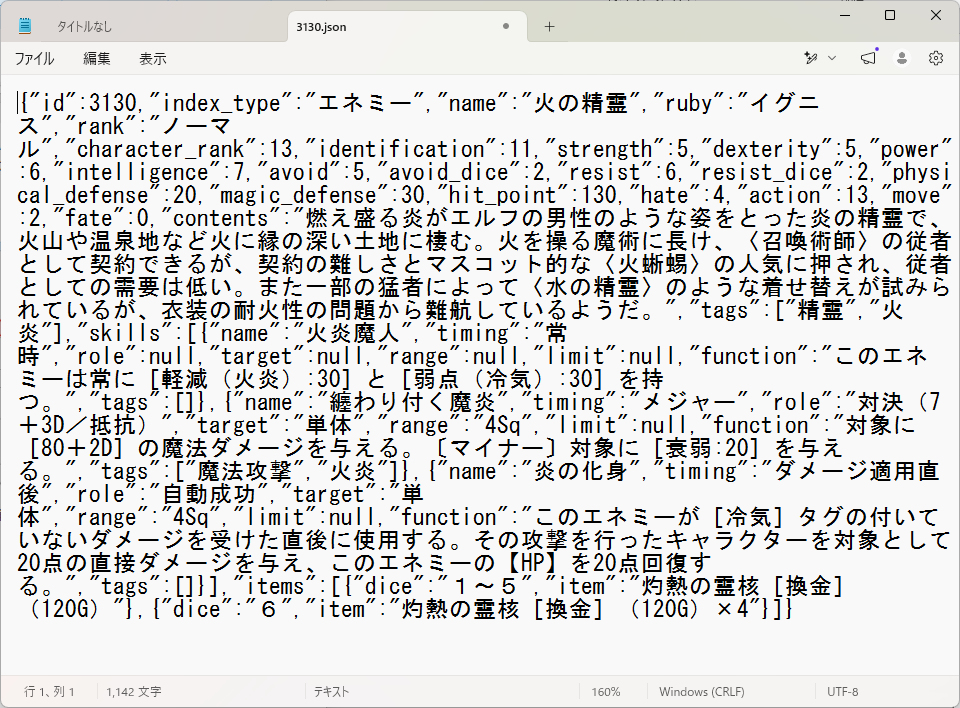
保存したファイルをテキストエディタで開きます。メモ帳、VSCode、サクラエディタなど、普段使用しているエディタで問題ありません。 先頭の
jsonp(と末尾の);が残っていることを確認します。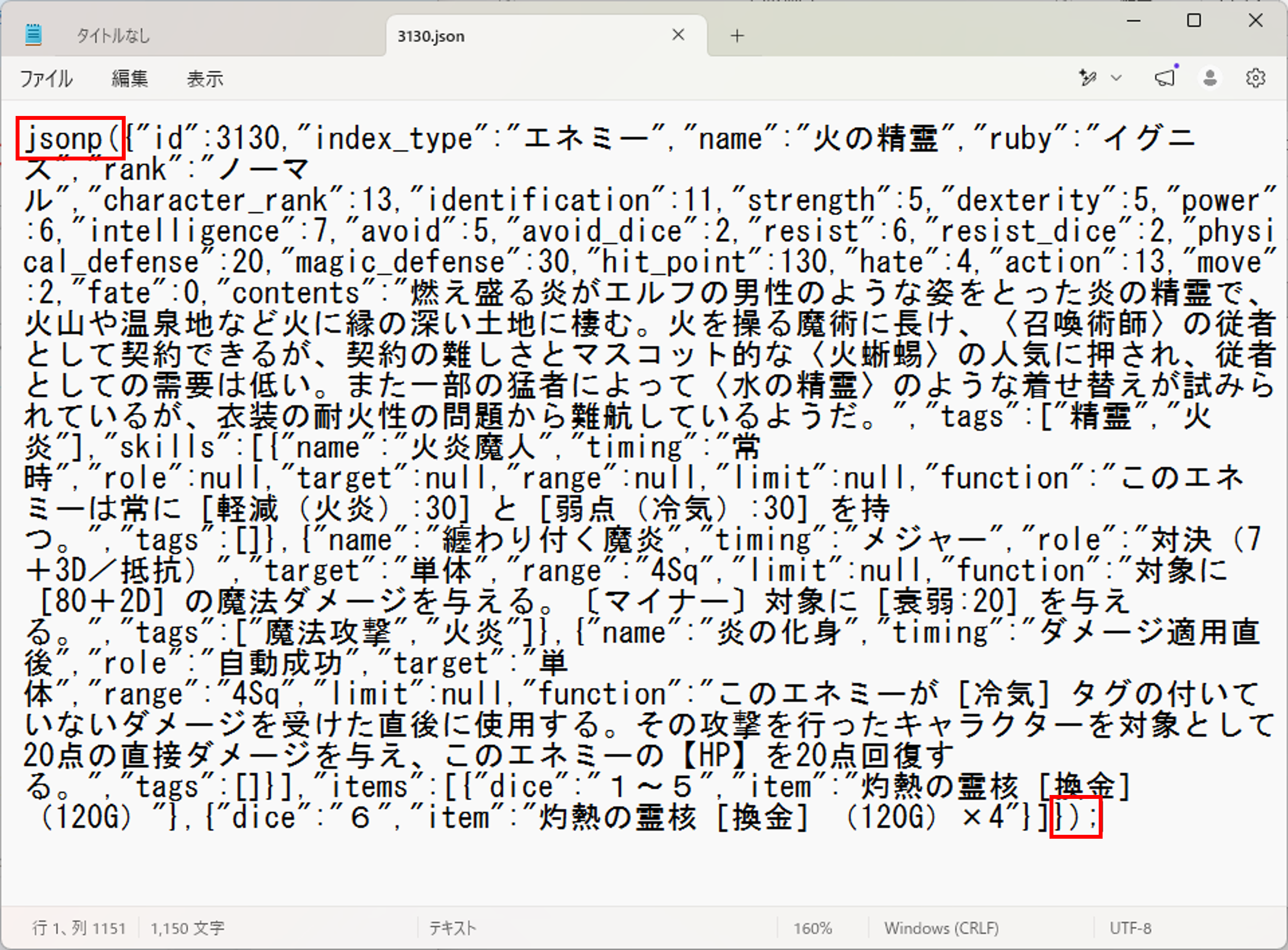
先頭の jsonp( と末尾の ); が残っている状態です。 -5- 先頭の jsonp( と末尾の ); を削除する
公式データベースから取得した内容は、そのままだとJSONではなくJSONP形式になっています。 ツールで読み込むために、先頭の
jsonp(と末尾の);を削除します。変更前
jsonp({
  "name": "エネミー名",
  "rank": "ノーマル"
});
変更後
{
  "name": "エネミー名",
  "rank": "ノーマル"
}
先頭の jsonp( と末尾の ); を削除し、JSONとして読み込める形に整えます。 -6- 上書き保存する
編集後、ファイルを上書き保存します。
JSONファイルの読み込み
-1- [入力ファイル読込]からJSONファイルを開く
エネミーデータ/駒作成ツールの[エネミー情報]欄で [入力ファイル読込]をクリックし、編集済みのJSONファイルを開きます。
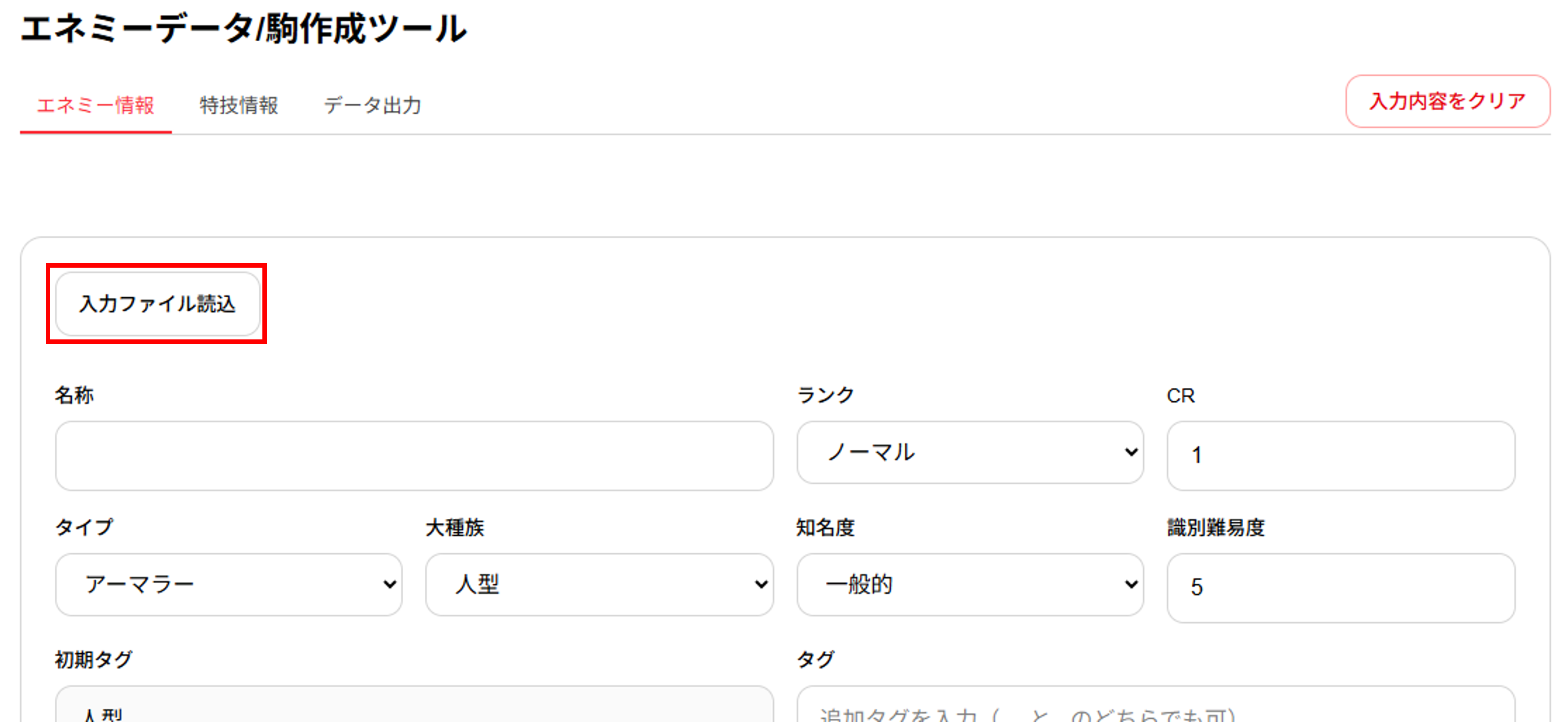
エネミー情報入力欄の上部にある[入力ファイル読込]をクリックします。 -2- 読み込み結果を確認する
画面上に「JSONを読み込みました。」と表示され、名称、CR、大種族、タグなどの内容が反映されていることを確認します。
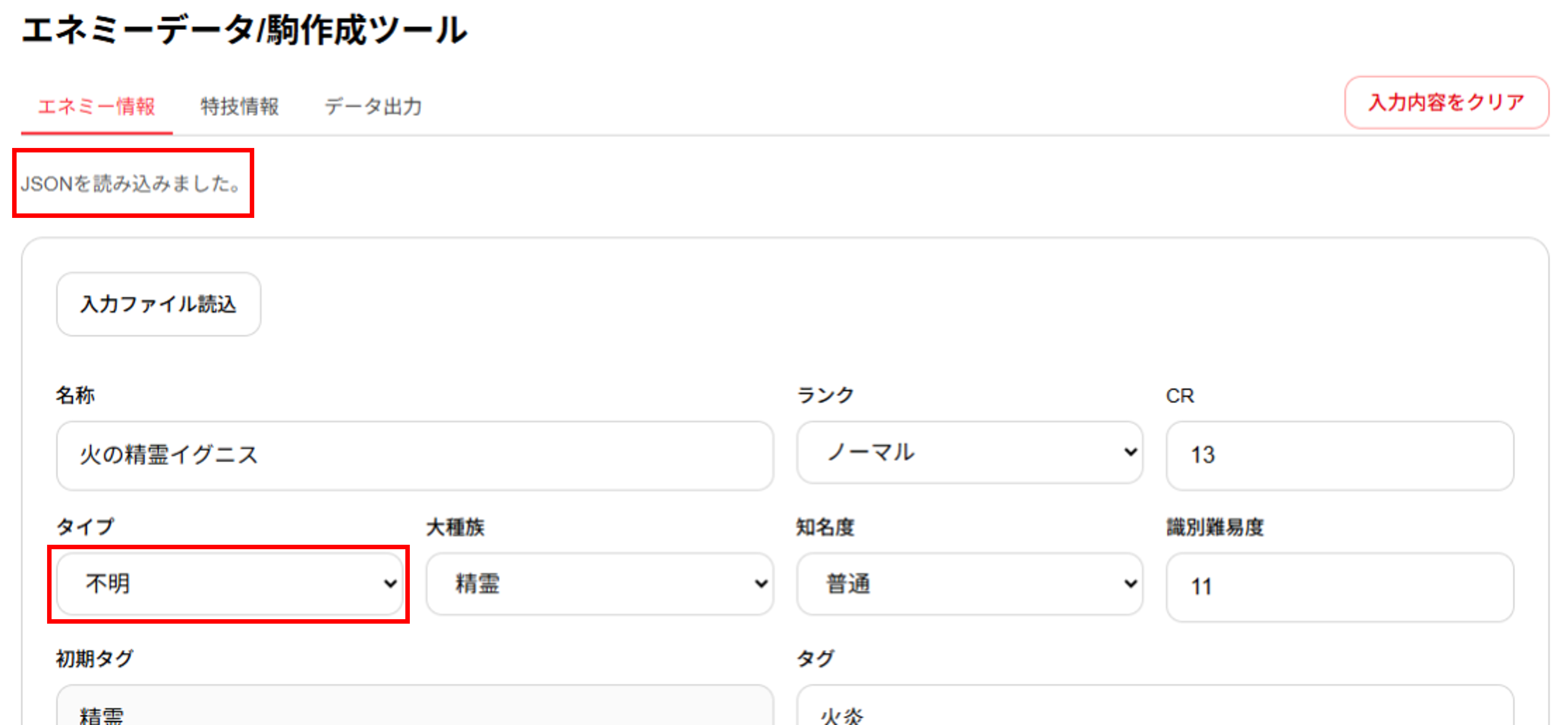
「JSONを読み込みました。」と表示され、名称やCRなどが反映されていれば読み込み完了です。